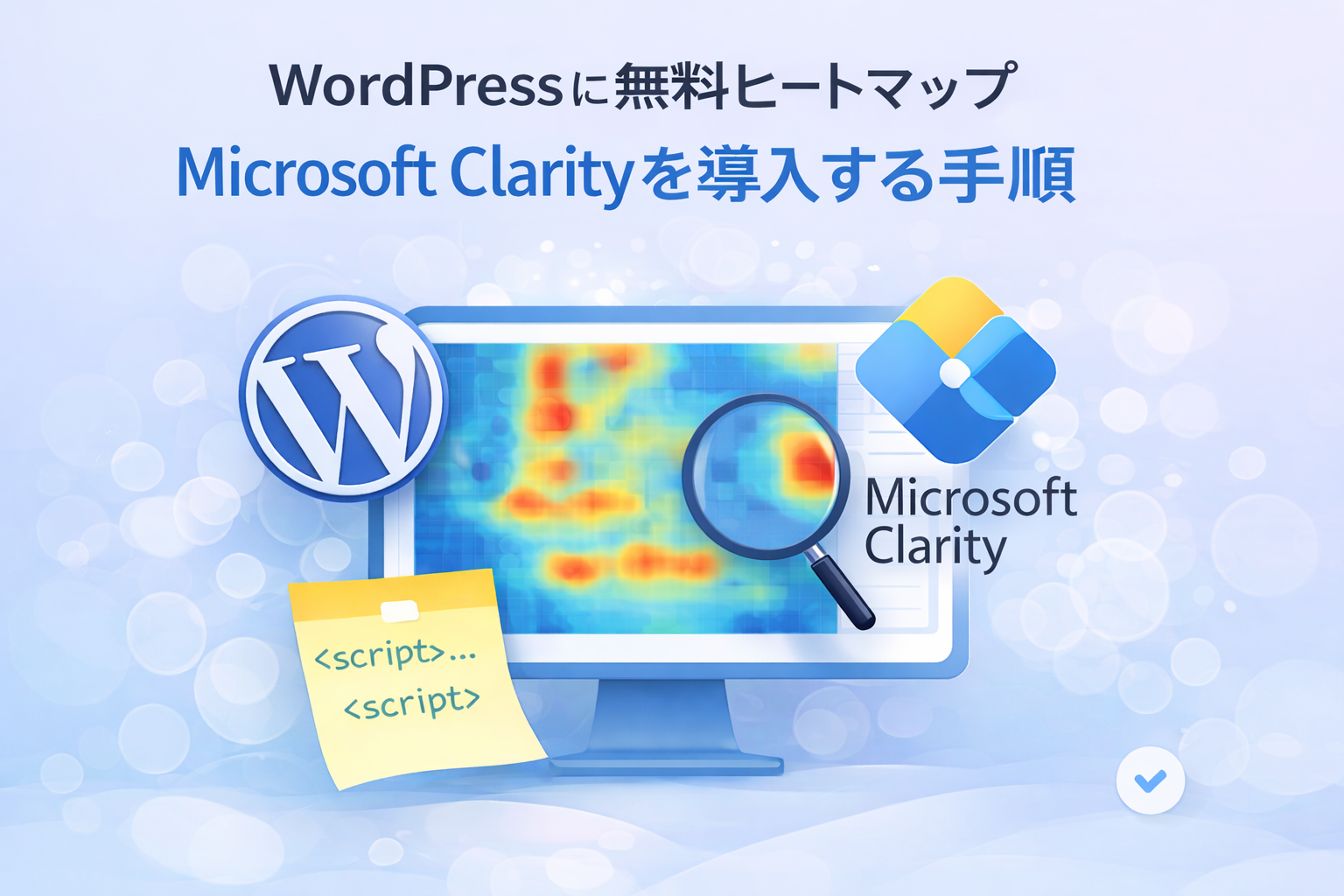
サイト改善を進めたいと思っても、「どこが読まれているのか」「どこで離脱しているのか」「CTAが押されているのか」が分からないままだと、判断が勘になります。そこで役に立つのがヒートマップです。
今回は、完全無料で使えるMicrosoft Clarityを、WordPressに導入して可視化を始めるまでを、実際の手順に沿ってまとめます。
もくじ
- 1 Microsoft Clarityとは
- 2 なぜClarityを選ぶのか(無料ヒートマップの中で強い理由)
- 3 導入前に用意するもの
- 4 手順1:Microsoft Clarityにサインアップする(GoogleアカウントでOK)
- 5 手順2:プロジェクト(サイト)を作成する
- 6 手順3:インストール方法は「手動でインストール」を選ぶ
- 7 手順4:追跡コード(計測タグ)をコピーする
- 8 手順5:WordPressに計測タグを貼り付ける
- 9 手順6:動作確認(必ずやる)
- 10 うまく計測されない時に疑うポイント
- 11 導入できたら、最初に見るべきポイント
- 12 まとめ:無料でも“改善の根拠”が手に入る
- 13 中小企業関連記事
Microsoft Clarityとは
Microsoft Clarityは、サイト訪問者の行動を可視化できるツールです。具体的には以下が分かります。
- クリックされている場所(クリックヒートマップ)
- どこまでスクロールされたか(スクロール到達)
- 実際の操作の録画(レコーディング)
- イライラクリック、デッドクリックなどの“迷い”の検知
特に便利なのが、録画(Recordings)で実際の操作を見られる点です。数値だけでは気づけない「迷いの瞬間」が見えるようになります。
なぜClarityを選ぶのか(無料ヒートマップの中で強い理由)
無料のヒートマップはいくつかありますが、Clarityは次の理由で導入しやすいです。
- 無料で使える範囲が広い(小規模サイトの実務用途に十分)
- ヒートマップに加えて録画が標準で使える
- 設置がシンプル(1つのスクリプトを貼るだけ)
- WordPressでも問題なく動く
「まず入れて、改善の材料を集める」目的に向いています。
導入前に用意するもの
必要なのはこれだけです。
- Clarityにログインするアカウント(GoogleアカウントでOK)
- 設置したいWebサイトのURL
- WordPress管理画面に入れる権限
手順1:Microsoft Clarityにサインアップする(GoogleアカウントでOK)
Clarityのページにアクセスし、Googleアカウントでサインアップします。
自社サイトの場合は、普段のWeb運用(GA4やSearch Console)と同じGoogleアカウントに揃えると管理が楽になります。
手順2:プロジェクト(サイト)を作成する
ログイン後はサイト追加(プロジェクト作成)の画面が出ます。
- Project name:サイト名(例:自社ドメイン)
- Website URL:計測したいURL(https://〜)
- Category:近いカテゴリでOK
入力したら作成します。
手順3:インストール方法は「手動でインストール」を選ぶ
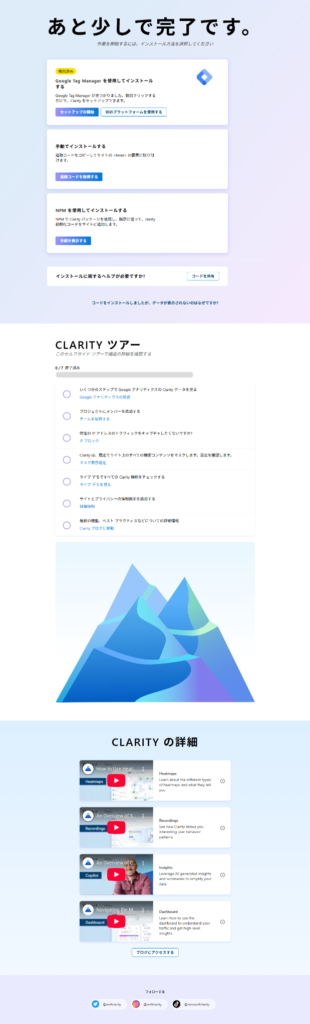
プロジェクト作成後、「あと少しで完了です」という画面でインストール方法が選べます。通常は以下の3つが出ます。
- Google Tag Manager を使用してインストール
- 手動でインストールする
- NPMを使用してインストールする
WordPressでの導入は、基本的に 「手動でインストールする」一択です。
- GTM:すでにGTMを本格運用している人向け
- NPM:開発者向け(WordPressには不要)
- 手動:計測タグを貼るだけで最短・確実
手順4:追跡コード(計測タグ)をコピーする
「手動でインストールする」を選び、「追跡コードを取得する」を押すと、<script>...</script> の形で計測タグが表示されます。
このコードは 改変せずそのままコピーします。
手順5:WordPressに計測タグを貼り付ける
STORK19は、head にコードを入れるための導線があります。基本は カスタマイズ画面から挿入します。
代表的な導入ルート
WordPress管理画面 → 外観 → カスタマイズ →(解析コード/headタグ/アクセス解析 などの項目)
そこにある 「head内に出力するコード」(または同等の入力欄)に、先ほどコピーしたClarityの<script>を貼り付けて保存します。
貼る場所は headが最優先です。フッター欄にしか貼れない場合でも動くことはありますが、計測の安定性のためにhead推奨です。
手順6:動作確認(必ずやる)
設置後は、次の順で確認すると早いです。
- 自分でサイトを1〜2ページ閲覧する(別タブでOK)
- Clarity管理画面に戻る
- Recordings を確認する
反映はすぐの場合もあれば、初回は少し時間がかかる場合もあります。
数分〜最大で1〜2時間程度待つと、録画が表示され始めます。
うまく計測されない時に疑うポイント
導入直後にデータが来ない場合、よくある原因は以下です。
キャッシュ・最適化でJavaScriptが遅延されている
キャッシュ系や最適化系プラグイン(JS遅延、結合、圧縮)が入っていると、Clarityのタグが遅延されることがあります。
この場合は、Clarityのスクリプトを「遅延除外」に入れると改善することが多いです。
貼り付け場所がテキスト扱いになっている
「HTMLを無効化する欄」「ウィジェットのテキスト欄」などに貼ると、スクリプトとして動かないことがあります。
必ず「headに出力するコード」系の欄へ貼ります。
導入できたら、最初に見るべきポイント
Clarityは機能が多いですが、導入直後はここだけで十分です。
- 上位のページ:まず見られているページを把握する
- Heatmaps:クリックされている場所、読まれている範囲を確認する
- Recordings:迷い・停止・離脱の瞬間を短時間で掴む(10本だけ見る)
特に、イライラクリックやデッドクリックが多いページは、ユーザーが「押せると思って押している」可能性が高く、改善余地が見つかりやすいです。
まとめ:無料でも“改善の根拠”が手に入る
Clarityを入れるだけで、「なんとなく」ではなく根拠のある改善ができるようになります。
- どこが読まれているか
- どこで止まるか
- どこで迷うか
- どこで離脱するか
この4つが見えるだけで、ページ改善の精度が上がります。まずは導入し、主力ページ(サービスページや問い合わせ導線)から確認していくのがおすすめです。