
※「My Accountに解約ボタンがない」「Stripe領収書にも管理リンクがない」ケース対応
WP Go Maps(WordPressの地図プラグイン)を使っていて、解約(正確には自動更新の停止)をしたいのに、管理画面で解約ボタンが見つからず困ったことはありませんか?
私もまさにこのパターンに当たり、
- My Accountに「Cancel」等が見当たらない
- プラン名をクリックしても遷移しない
- Stripe領収書メールにも「Manage subscription」が出ない
- Supportがフォーラムっぽくて個人情報を書きたくない
という状況から、最終的に サポート経由で自動更新を停止し、My Accountで“Subscription cancelled”表示まで確認して完了しました。
この記事では、その流れを、同じ状況の方が迷わないようにまとめます。
この記事のゴール
今回のゴールは、もっとも一般的でトラブルになりにくい 「自動更新(auto-renewal)を止める」です。
(支払い済み期間が残っていれば、期間満了までは利用できるケースが多いです)
0. まず確認しておくこと
「解約」という言葉は混同されがちですが、実務上はこの2つに分かれます。
- 自動更新停止:次回更新日に課金されない状態にする
- 即時解約・返金:すぐ停止/返金対応を伴う(交渉や条件が絡みやすい)
この記事は 自動更新停止を前提にしています。
1. My Accountで解約導線を探す(が、見当たらない)
最初にやるのは、WP Go Maps公式サイトにログインして My Account を開くことです。
通常はここに
- Cancel / Cancel Subscription
- Manage Subscription
- Billing Portal / Manage Billing
のようなボタンが出ます。
しかし今回のケースでは、契約(Subscriptions)らしき表示はあっても、解約に進むボタンが無い状態でした。さらに、プラン名をクリックしても遷移しないため、My Account内だけで解約するのは難しいと判断しました。
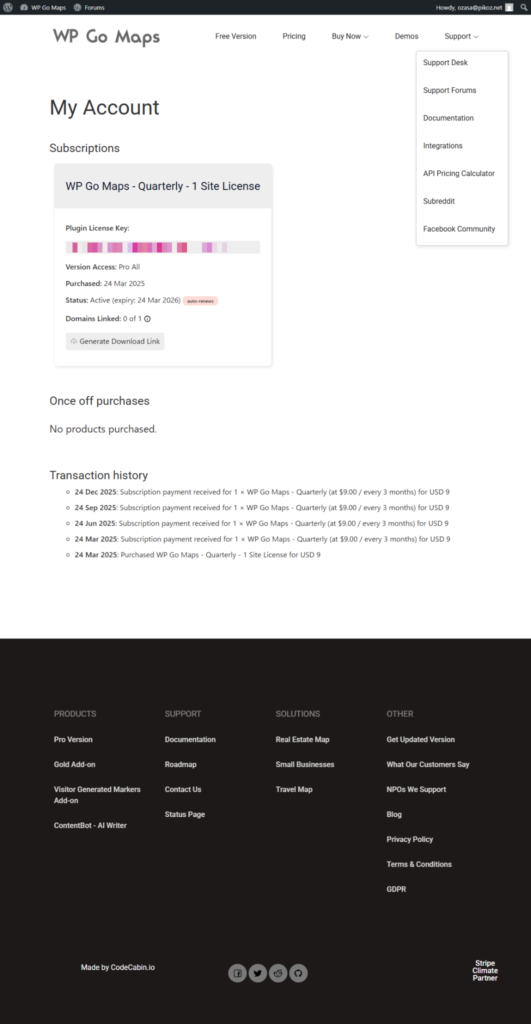
My Account(解約ボタンが見当たらない状態の画面)
キャプション例:My Accountに契約情報は見えるのに、Cancel導線が出ないケース
2. Stripeの領収書メール(Receipt)から解約できないか試す
WP Go MapsはStripe決済なので、次にやるのが 領収書メール(Receipt)を探すことです。
Gmail等での検索例(コピペOK)
- WP Go Maps receipt
- Stripe receipt
- subscription payment received
- wpgmaps subscription
該当メールを開くと、多くの場合はStripeの領収書表示に「Manage subscription」や「Manage billing」が出て、そこから解約できます。
ただし落とし穴があります。メール/領収書の形式によっては、領収書画面にもPDFにも サブスク管理リンクが出ないことがあります。
実際に今回も、領収書画面には支払い情報はあるものの、解約に進めるリンクがありませんでした。PDF(Invoice/Receipt)にも管理リンクはありませんでした。
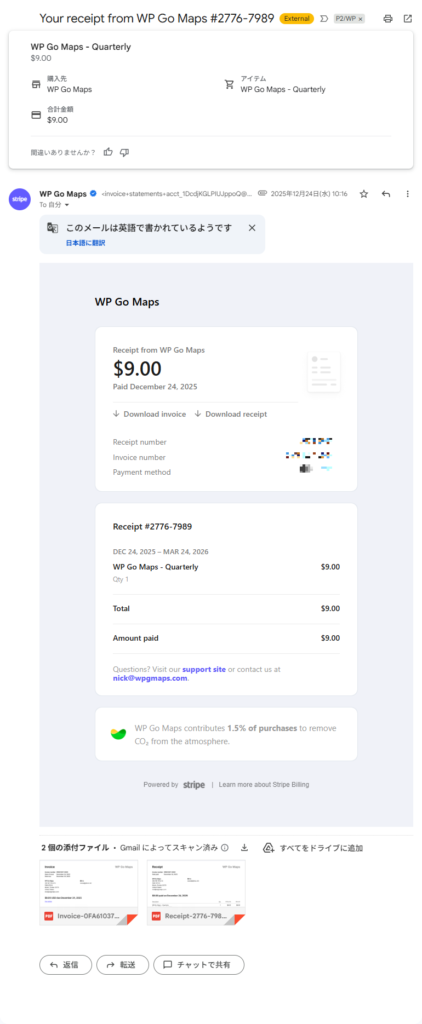
Stripe領収書メール(Manage subscriptionが表示されない状態の画面)
キャプション例:Stripe領収書に管理リンクが出ない場合、メール経由では解約できないことがある
3. Supportがフォーラム形式っぽい場合の注意点(個人情報は出さない)
ここまでで「My Accountでも無理」「Stripe領収書でも無理」となると、最短は サポートに依頼です。
ただ、Supportページがフォーラムのように見える(公開される可能性がある)場合は、次の方針が安全です。
公開の可能性がある場所に書かないもの
- 住所、電話番号
- クレジットカード情報(絶対NG)
- ライセンスキー全文(絶対NG)
- ログインメール(最初からは出さない)
代わりに書いてよい(比較的安全な識別子)
- Plan名(WP Go Maps – Quarterly 等)
- Receipt number(受領番号)
- Invoice number(請求書番号)
- Billing period(表示されている期間)
今回も「できるだけ個人情報は書かない」方針で進めました。
4. 解約の最短ルートは「サポートに auto-renewal 停止依頼」
サポートに送る内容はシンプルでOKです。
- 自動更新を止めたい(cancel auto-renewal)
- 開発者サポートは不要
- 期間終了後は更新しないことを確認したい
理由は「もう使わない」で十分です。細かい不満点や事情を書く必要はありません。
公開投稿(フォーラム等)向けの例文(個人情報ゼロ)
Title:Cancel auto-renewal for WP Go Maps Quarterly subscription
Message:I would like to cancel the auto-renewal for my WP Go Maps “Quarterly” subscription. Receipt: xxxx / Invoice: xxxx. Please confirm it will not renew after the current billing period. For privacy reasons I will provide verification details privately by email if needed.
ただし今回の実際の流れでは、サポート窓口から support@codecabin.freshdesk.com(チケット)で返信が来たので、実質「メールでのやり取り」に移行できました。ここまで来れば安心です。
5. サポートから「不具合はありますか?」と返ってきたときの返し方
サポートからはよく次のように聞かれます。
- どんな不具合(shortcomings)がありましたか?
- 開発者が解決できますが試しますか?
- キャンセルなら処理します
ここは、次のように短く返すのがスムーズです。
返信テンプレ(キャンセル優先・短い版)
Hi,
Thank you. I would like to proceed with the cancellation and stop auto-renewal.
I don’t need developer assistance. I’m simply no longer using the plugin.
Please confirm it will not renew after the current billing period ends.
Thank you.
6. 「24–48時間で処理します」と来たら、承諾+完了確認を返す
次に、担当者から「アカウント部門に回した」「24–48時間で処理予定」という返信が来ることがあります。
これは通常運用なので、落ち着いて承諾し、完了時の確認だけお願いしておけばOKです。
返信テンプレ(承諾+完了確認)
Hi,
Yes, that’s acceptable. Thank you for processing the cancellation.
Could you please confirm once completed that auto-renewal has been removed and it will not renew after the current billing period ends?
Thank you.
7. 「auto renewal has been removed」=実務上完了
その後、サポートから
- cancellation has been processed
- auto renewal has been removed
と明言が来たら、次回以降の自動課金は止まっている状態です。
ただし安心のため、My Accountの表示でも最終確認します。
8. My Accountで「Subscription cancelled」が履歴に出ていれば確定
My Accountへ戻り、Transaction history(取引履歴)に
- Subscription cancelled
が出ていれば確定です。さらに、Subscriptions欄が空になっていれば、UI上も「解約済み」になっています。
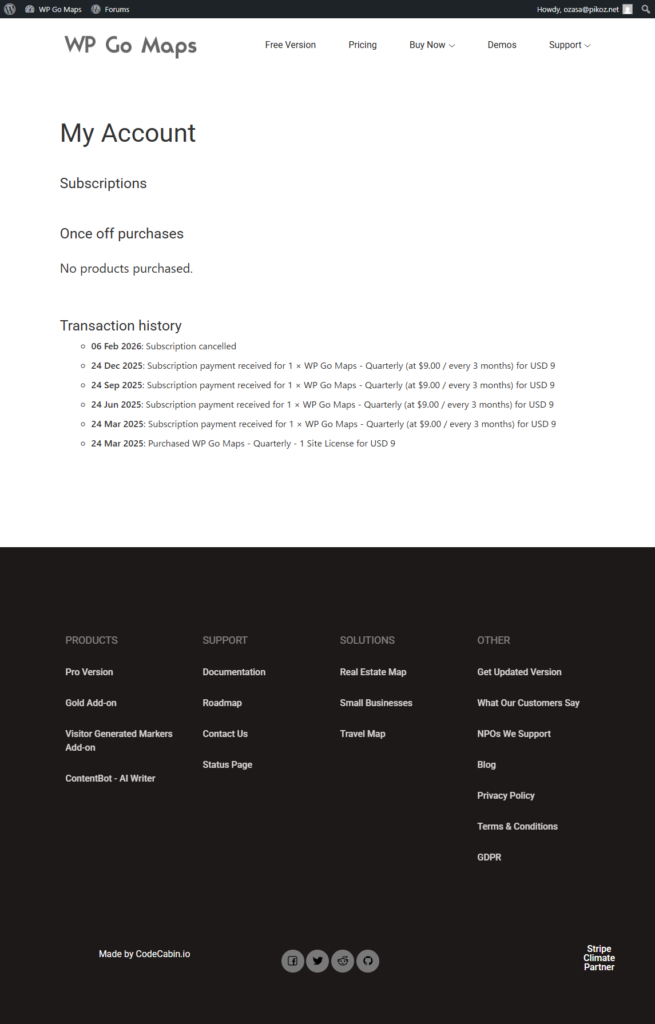
My Account(Transaction historyに “Subscription cancelled” が出た画面)
履歴にSubscription cancelledが出れば、管理画面上も解約反映済み
9. 念のための最終チェック(おすすめ)
最後に、安心のためのチェックを2つだけ。
- 次回更新日前後に、カード明細で同額課金が発生していないことを確認
- サポートとのやり取り(auto renewal removed の文言があるメール)を保管
これで「止まっていなかったらどうしよう」という不安はほぼ消えます。
10. もう使わない場合の整理(任意)
WP Go Mapsを今後使わないなら、サイト整理として
- WordPress管理画面でプラグイン停止
- 不要なら削除(バックアップ後推奨)
- 設定画面に残ったキーや連携情報があれば削除
も検討するとスッキリします。地図表示を使っているページがある場合は、削除前に表示崩れがないかだけ確認しておくと安全です。
よくある質問(FAQ)
Q. My Accountに解約ボタンがありません
A. アカウント状態やUIの出し分けで表示されないことがあります。Stripe領収書でも管理リンクが無い場合は、サポート依頼が最短です。
Q. Supportがフォーラムっぽくて不安です
A. 公開の可能性がある場所には個人情報を書かず、Receipt/Invoiceなどの識別子だけで依頼し、「詳細はメールで」と添えるのが安全です。
Q. ライセンスキーは書くべきですか?
A. 公開の可能性がある場所には絶対に書かない方がいいです。求められた場合も、まずはメールでのやり取りに限定するのがおすすめです。
まとめ
WP Go Mapsの解約は、通常ならMy AccountやStripe領収書から進められますが、
- My Accountに解約導線が無い
- Stripe領収書にも管理リンクが無い
というケースでは、サポートにauto-renewal停止を依頼するのが最短です。
完了後は、サポートの明言+My Accountの「Subscription cancelled」表示で確認できれば安心です。
中小企業関連記事








京都産業21 登録専門家(No.46)/滋賀県DX協創パートナー/デジタル庁 デジタル推進委員。2002年開業、創業25年目。京都・滋賀を中心に1万件超のWeb活用・制作に携わる。 会社概要を見る