
こんにちは、オフィスピコッツの小笹です。
今回の「AI社員実践記」は、自社のメール環境をAIと一緒に見直した話です。
きっかけは、オフィスピコッツで公開した「Gmailの他社アドレス送信が2027年1月に終了する」という記事でした。
そこで移行方法としておすすめしているのが、会社のドメインをGoogle Workspaceへ正規に登録し、Gmailで直接送受信する方法です。
お客様におすすめしている以上、自社の環境も同じように整理しておこう。
そう考えて、20年以上前から使っている旧ドメインのメール環境をGoogle Workspaceへ移行することにしました。
ところが今回、一番印象に残ったのは移行作業そのものではありません。
AIと一緒に作業前の点検をしたことで、「動いているから問題ない」と思っていたメール環境の中から、思わぬ状態が見つかりました。
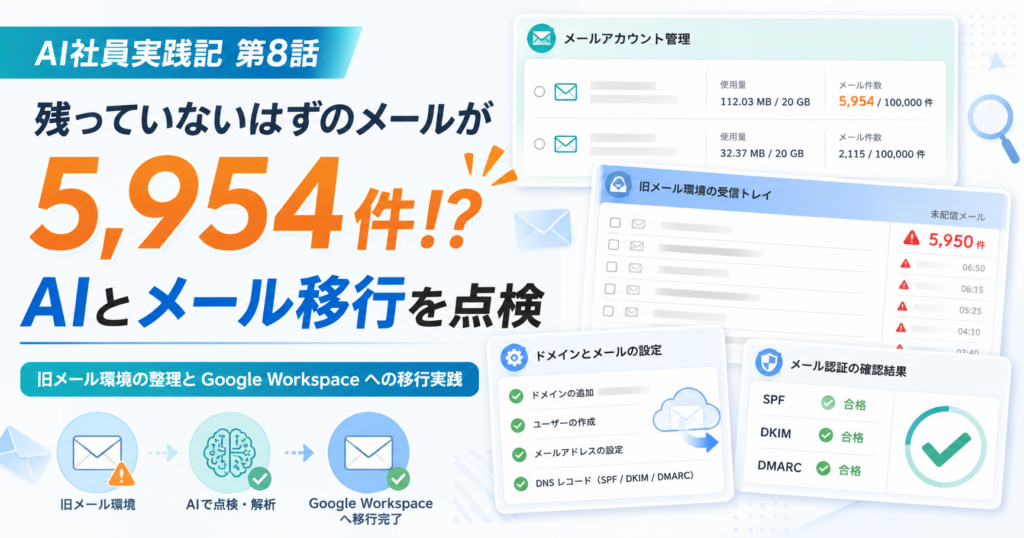
「残っていないはず」のメールが5,954件
旧ドメイン宛てのメールは、長年、
レンタルサーバーで受信 → 現在使っているメールアドレスへ転送
という構成で動かしていました。
転送設定は「サーバーにメールを残さない」。
そのため、旧サーバーのメールボックスには、ほとんど何も残っていないつもりでした。
今回、メール環境を停止する前の段取りをAIと整理していたところ、
「削除する前に、メールボックスへ過去メールが残っていないか確認しておいた方がいい」
という確認事項が出ました。
念のため管理画面を開いてみると、
5,954件。
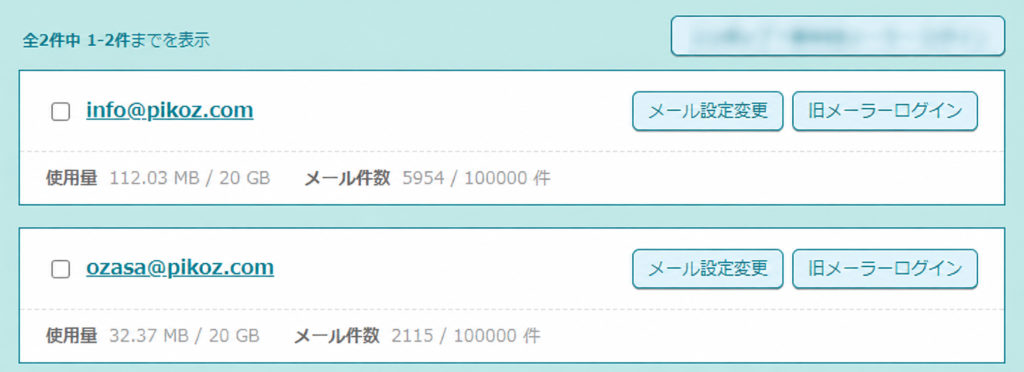
もう一つの旧アドレスにも2,115件ありました。
合計すると、8,000通を超えています。
「サーバーに残さない」設定なのに、なぜこんなに残っているのか。
ここから今回の調査が始まりました。
中身は、ほぼ全部「配送できませんでした」
Webメーラーを開くと、受信箱には同じような件名がずらりと並んでいました。
Undelivered Mail Returned to Sender
配送失敗の通知です。
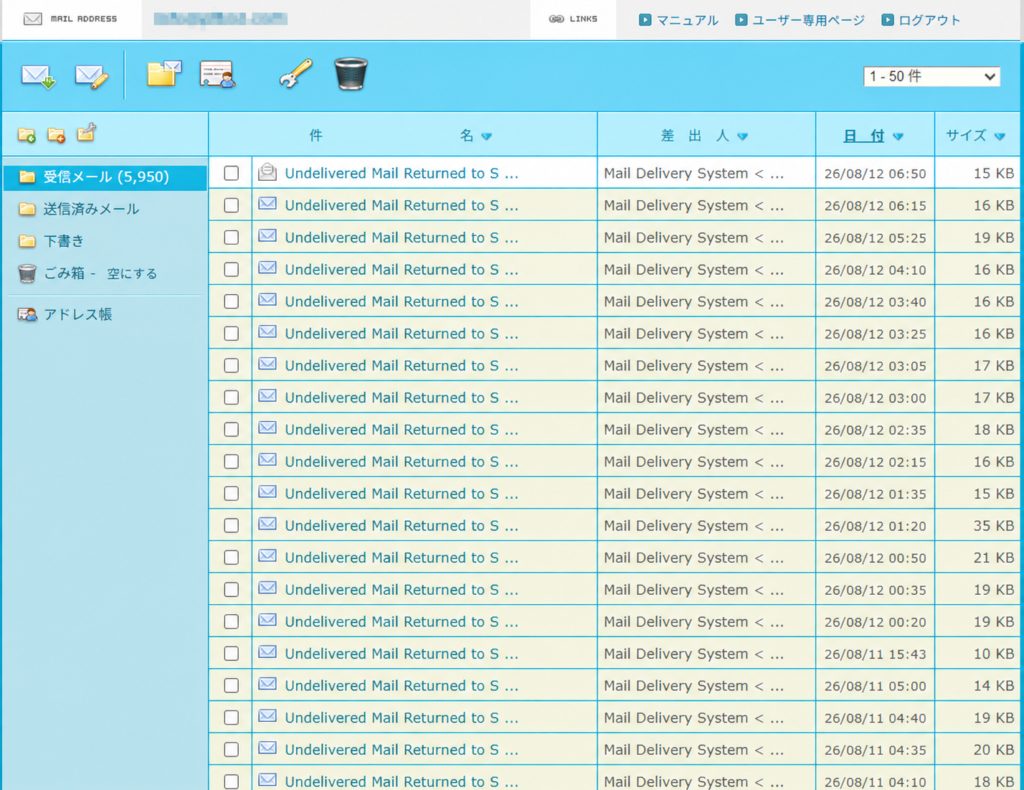
大切なメールが5,954件残っていたわけではありません。
では、なぜ配送失敗通知ばかりが大量に残っていたのか。
1通のエラーレポートをAIに見せ、内容を一緒に読み解きました。
AIの整理では、今回起きていたことは次のような流れでした。
- 旧ドメイン宛てに迷惑メールが大量に届く
- レンタルサーバーが、それらも現在のメールアドレスへ転送する
- Gmail側で転送経路からのメールが一時的に受信制限される
- 転送に失敗した通知だけが旧サーバーへ戻ってくる
- その通知が削除されず蓄積していく
つまり、5,954件の正体は、転送に失敗し続けた記録でした。
これら自体は、保存しておく必要のあるメールではありません。
ただし、問題はその一歩手前です。
「届いているから大丈夫」ではなかった
今回の旧メール環境では、迷惑メールも含めて機械的に転送していました。
その結果、転送経路そのものがGmail側で制限される状態が起きていました。
同じ転送経路には、当然、本物のお問い合わせメールも通ります。
つまり、
普段はメールが届いているように見えていても、条件によっては本当に必要なメールまで遅れたり、届きにくくなったりする可能性がある。
そんな状態だったわけです。
メールはホームページと違って、外から状態がほとんど見えません。
「送れる」「受け取れる」。
それだけで、つい正常だと思ってしまいます。
弊社自身も、今回Google Workspaceへの移行を計画しなければ、この状態に気づくのはもっと先になっていたと思います。
メールを消すのではなく、転送そのものをやめる
5,954件の配送失敗通知を削除しても、原因は解決しません。
そこで今回、
旧サーバーで受信して転送する構成そのものを終了し、旧ドメインをGoogle Workspaceへ正規登録する
方針にしました。
メールはGoogleが直接受信します。
これなら、途中に旧レンタルサーバーの転送を挟む必要がありません。
ここから実際の移行作業に入ります。
今回も、AIに画面を見せながら一手ずつ進めた
今回の作業では、複数の管理画面を行き来しました。
- ドメイン管理
- DNS
- Google Workspace
- Gmail
- 旧レンタルサーバー
作業内容としては、
- ドメインの設定確認
- ネームサーバー変更
- Google Workspaceへのドメイン追加
- 所有権の証明
- MX設定
- SPF設定
- DKIM設定
- 旧設定の整理
- 最後の送受信テスト
と続きます。
こうして並べると、少し構えてしまう作業です。
そこで今回も、これまでのAI社員実践記と同じように、
「今表示されている画面をAIに見せて、次に何をするか確認する」
という進め方をしました。
全部の設定を最初からAIに任せるわけではありません。
画面を開く。
スクリーンショットを見せる。
AIがその画面の意味と選択肢を整理する。
こちらが判断して操作する。
その繰り返しです。
選ぶ前に「この2つは何が違う?」を聞ける
たとえば、Google Workspaceへ旧ドメインを追加するとき、画面には2つの選択肢が表示されました。
- セカンダリ ドメイン
- ユーザー エイリアス ドメイン
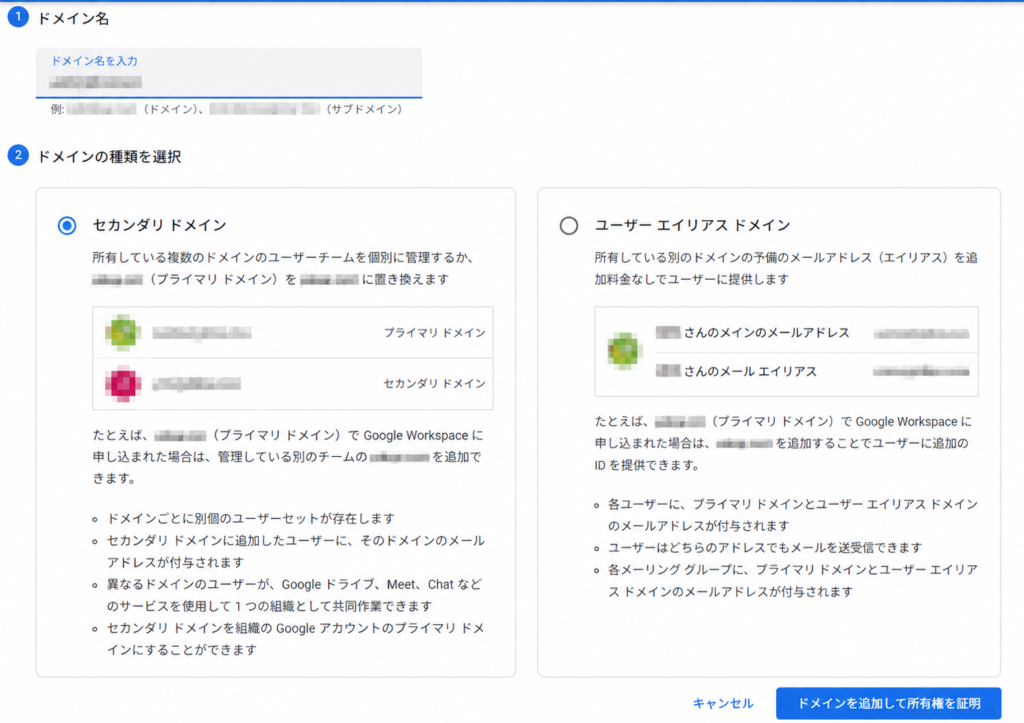
管理画面には説明も書かれています。
それでも、自分が今回やりたいことに対してどちらを選ぶのかは、少し迷います。
そこで操作する前に画面をAIへ見せると、
「この選択肢はこういう場合に使うもの」
「今回やりたいのはこちら」
という形で整理できます。
今回、AIが役に立ったのは、ボタンを押してくれることではありません。
押す前に、そのボタンが何を意味しているのかを一緒に確認できたことです。
これは実際の設定作業ではかなり助かります。
「聞いていないところ」も見つける
もう一つ便利だったのが、画面全体を見せられることでした。
ある設定を確認するためにGmailの画面を見せると、本来聞いていた部分とは別に、以前のメール構成で使っていた設定が残っていることをAIが指摘しました。
今回、新しい送信認証を整える以上、古い構成の設定が残ったままなのは避けたい。
こちらとしては「今やっている作業」だけを見ています。
AIは画面全体を見て、
「ここにも古いものが残っています」
と指摘する。
人間2人で設定画面を確認しているような感覚に近いかもしれません。
判断と操作は人間。
AIは、表示されているものの意味を整理し、見落とし候補を言葉にする。
今回のメール移行では、この役割がかなり合っていました。
約30分で移行完了
実際の移行作業は、およそ30分で完了しました。
ネームサーバー、Google Workspaceへのドメイン追加、受信設定、送信認証まで一通り終わりました。
最後に、スマートフォンから旧ドメイン宛てへテストメールを送ります。
送信時刻は14時02分。
12秒後、Gmailへ直接届きました。
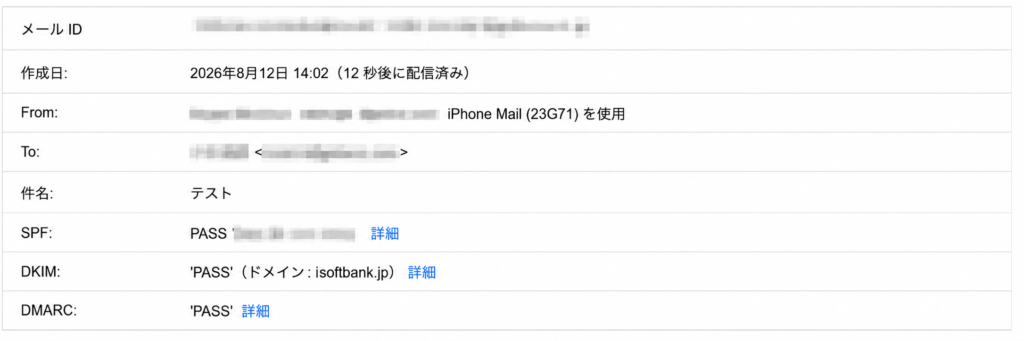
認証結果を見ると、
- SPF:PASS
- DKIM:PASS
- DMARC:PASS
です。
旧レンタルサーバーを経由して転送する構成ではなく、Googleが直接受信する形になりました。
20年以上使ってきた旧ドメインですが、メールの受け方はこの日、大きく変わりました。
AI社員がやったのは「移行作業」ではなかった
今回の作業を振り返ると、AIが直接設定を変更したわけではありません。
DNSを書き換えたのも、Google Workspaceへドメインを追加したのも、古い設定を削除したのも人間です。
それでも、「AI社員実践記」として取り上げたいと思った理由があります。
今回AIがやったのは、
作業そのものではなく、作業の前後にある「確認」と「判断材料の整理」だったからです。
- 作業前に、残っているメールを確認するよう促す
- 5,954件の配送失敗通知の意味を読み解く
- 管理画面の選択肢を比較する
- 次に確認すべき設定を整理する
- 画面に残った古い設定を見つける
- 最後に認証結果を確認する
こういう仕事は、一つひとつは小さいです。
でも、実際のIT作業では、この小さな確認の積み重ねがかなり重要です。
今回のような使い方なら、AI社員は「全部自動でやってくれる人」というより、
隣で画面を見ながら確認してくれる、もう一人の担当者
に近いのかもしれません。
古いメール構成は「動いているから大丈夫」とは限らない
今回の弊社のように、
- 昔取得したドメインを使い続けている
- レンタルサーバーからGmailへ転送している
- Gmailから会社アドレスとして送信している
- サーバーや管理会社を何度か変更している
- 以前の設定を誰が行ったのか分からない
という会社は、決して珍しくありません。
しかもメールは、普段動いていれば見直す機会がほとんどありません。
一方で、迷惑メール対策やメール認証の仕組みは変わり続けています。
さらに2027年1月には、無料版Gmailで他社メールアドレスを送信元として使う機能の終了も予定されています。
今まで動いていた構成が、そのままずっと最適とは限りません。
今回、自社で実際に移行してみて、改めてそう感じました。
→ Gmailの他社アドレス送信が2027年1月終了|確認と対処
「うちのメール、どうなっている?」から確認できます
オフィスピコッツでは、Google Workspaceへの移行だけでなく、
そもそも今、会社メールがどういう経路で動いているのか分からない
という段階から確認しています。
今回弊社で行ったように、
現在の受信経路、転送設定、DNS、送信認証、古い設定などを整理し、
残すもの、変更するもの、止めるものを確認していきます。
メールが届かなくなってから直すのではなく、
まだ動いているうちに一度確認しておく。
今回の5,954件は、その大切さを自社で実感する出来事になりました。
→ メールまわりの見直し・Google Workspace移行のご相談
AI社員実践記は、まだ続きます。
京都産業21 登録専門家(No.46)/滋賀県DX協創パートナー/デジタル庁 デジタル推進委員。2002年開業、創業25年目。京都・滋賀を中心に1万件超のWeb活用・制作に携わる。 会社概要を見る